Hier finden Sie die Funktion
Nutzerfrontend → Tarifseite → Einstellungen
Schritt für Schritt einrichten
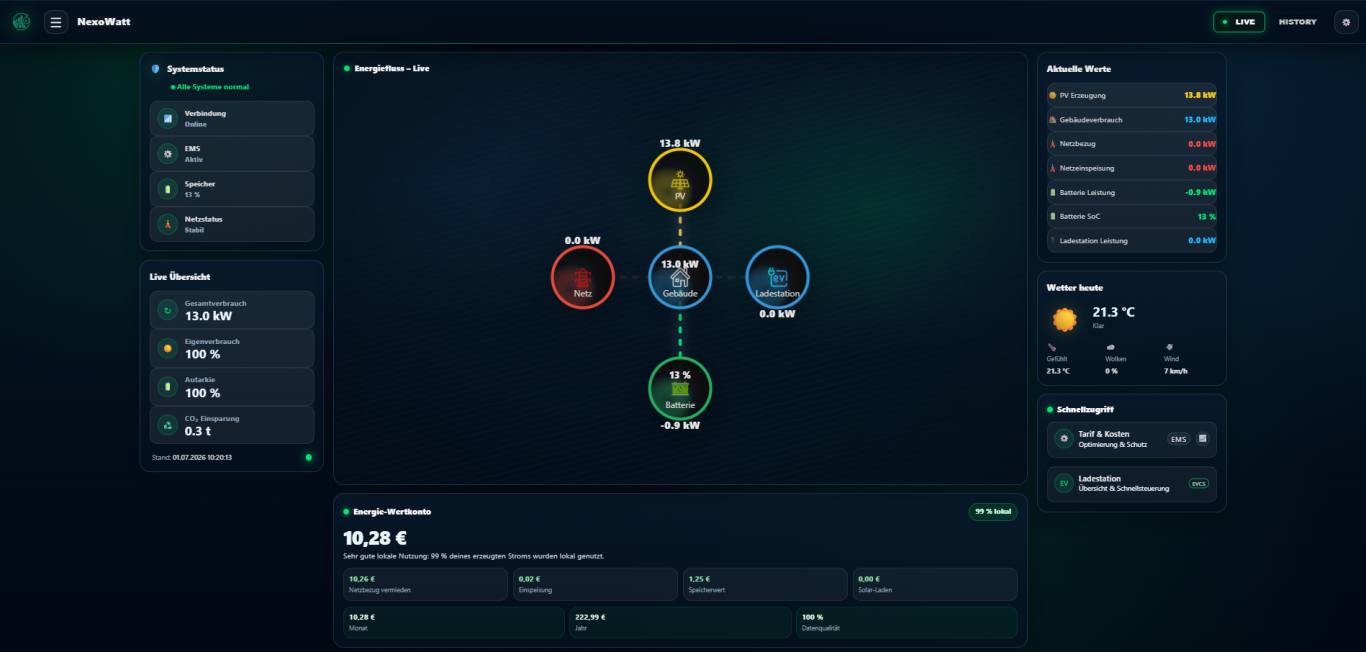
- Energie-Wertkonto in den Nutzereinstellungen einschalten.
- Festen Netzstrompreis, Einspeise-/Rücklieferwert und Solar-Ladepunktwert eintragen.
- Bei dynamischem Tarif die verwendete Preisquelle kontrollieren.
- Angezeigte Energiemengen und Preisannahmen auf Plausibilität prüfen.
Felder & Einstellungen
Die Bezeichnungen orientieren sich am oben genannten Softwarestand. Je nach Gerät, Betriebsart und Freigabe blendet EOS zusätzliche Felder ein. Eingabebereiche sind keine pauschale Freigabe für Ihre Anlage.
| Einstellung / Anzeige | Bedeutung & Verwendung |
|---|---|
| Energie-Wertkonto anzeigen | Schaltet die bezeichnete Funktion beziehungsweise Anzeige ein oder aus. Zugehörige Datenquellen, Rechte und Gerätefreigaben bleiben Voraussetzung. |
| Preisquelle in LIVE-Karte anzeigen | Zeigt an, auf welcher Preisquelle die aktuelle Bewertung beruht. |
| Fester Netzstrompreis (€/kWh) | Bewertung einer bezogenen Kilowattstunde bei fester Preisannahme. Bei dynamischem Zeittarif die tatsächlich angezeigte Preisquelle beachten. Eingabebereich: Minimum -2 · Maximum 5 |
| Einspeise-/Rücklieferwert (€/kWh) | Wert einer ins Netz abgegebenen Kilowattstunde für die rechnerische Energiebewertung. Eingabebereich: Minimum -2 · Maximum 5 |
| Solar-Ladepunktwert (€/kWh) | Wertansatz je Kilowattstunde Solarstrom, die am Ladepunkt genutzt wird. Eingabebereich: Minimum -2 · Maximum 5 |
Gut zu wissen
- Das Wertkonto ist eine betriebliche Bewertung auf Basis der konfigurierten Annahmen. Es ist keine Stromrechnung oder geeichte Abrechnung.
- Bei aktivem dynamischen Zeittarif wird dessen aktueller Preis berücksichtigt.
Eine Einstellung passt nicht zu Ihrer Anlage?
Nennen Sie uns App, Softwarestand, Hersteller und Modell. Zugangsdaten oder Tokens gehören nicht in eine Supportanfrage.
Support kontaktierenDokumentationsstand: September 2026. Grundlage sind die bereitgestellten NexoWatt-Repositories. Gerätedaten, Herstellerfreigaben und Ihre konkrete Anlagenkonfiguration bleiben maßgeblich.