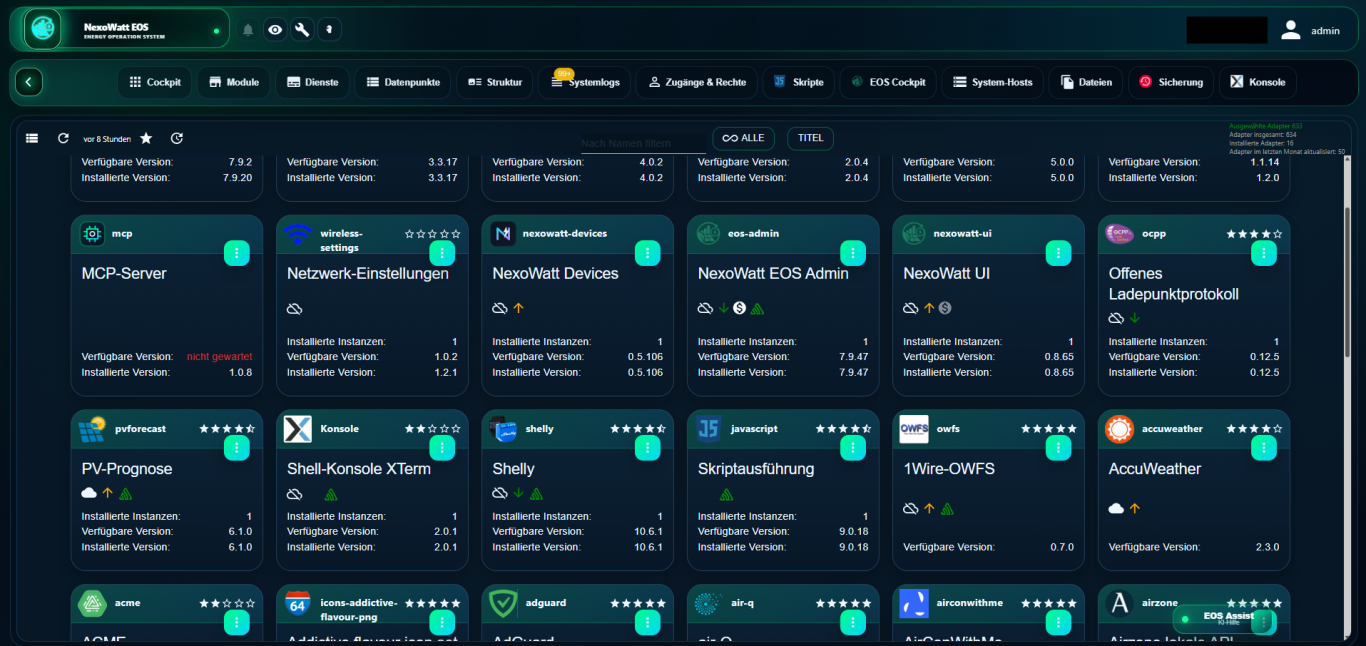
Hier finden Sie die Funktion
EOS Admin → System / Zugänge & Rechte
Schritt für Schritt einrichten
- Vor Änderungen ein aktuelles Backup prüfen.
- Dienste und Verbindungsstatus kontrollieren. Fehler anhand der Systemlogs eingrenzen.
- Benutzer mit der benötigten Rolle anlegen und Zugang prüfen.
- Lizenzstatus kontrollieren und nur die für das Projekt vorgesehenen Apps aktivieren.
Felder & Einstellungen
Die Bezeichnungen orientieren sich am oben genannten Softwarestand. Je nach Gerät, Betriebsart und Freigabe blendet EOS zusätzliche Felder ein. Eingabebereiche sind keine pauschale Freigabe für Ihre Anlage.
| Einstellung / Anzeige | Bedeutung & Verwendung |
|---|---|
| Dienste | Zeigt laufende Instanzen und ihren Zustand. Änderungen an aktiven Diensten können die Steuerung unterbrechen. |
| Systemlogs | Zeigen Laufzeitmeldungen zur Diagnose. Zeitpunkt, betroffene Instanz und konkrete Fehlermeldung zusammen betrachten. |
| Zugänge & Rechte | Ordnet Benutzern passende Rollen und Bedienmöglichkeiten zu. |
| Lizenz | Zeigt Gültigkeit und Edition. Die Edition bestimmt zusätzlich den verfügbaren App-Umfang. |
| Systemsprache | Wird als Grundlage der Sprache im EOS-Nutzerbereich verwendet. |
| App-Center | Installiert und aktiviert Funktions-Apps; die fachlichen Details werden in ihren eigenen Reitern konfiguriert. |
Gut zu wissen
- Grundlage: verfügbarer EOS-Admin-Stand 7.10.9 und EOS UI 1.0.6. Ein Softwareupdate kann Bezeichnungen oder Rollenoptionen verändern.
- Kundenrechte für einen Verbraucher werden zusätzlich in dessen App beziehungsweise Gerät festgelegt. Eine sichtbare Kachel ist keine generelle Berechtigung für alle Schreibfunktionen.
Eine Einstellung passt nicht zu Ihrer Anlage?
Nennen Sie uns App, Softwarestand, Hersteller und Modell. Zugangsdaten oder Tokens gehören nicht in eine Supportanfrage.
Support kontaktierenDokumentationsstand: September 2026. Grundlage sind die bereitgestellten NexoWatt-Repositories. Gerätedaten, Herstellerfreigaben und Ihre konkrete Anlagenkonfiguration bleiben maßgeblich.