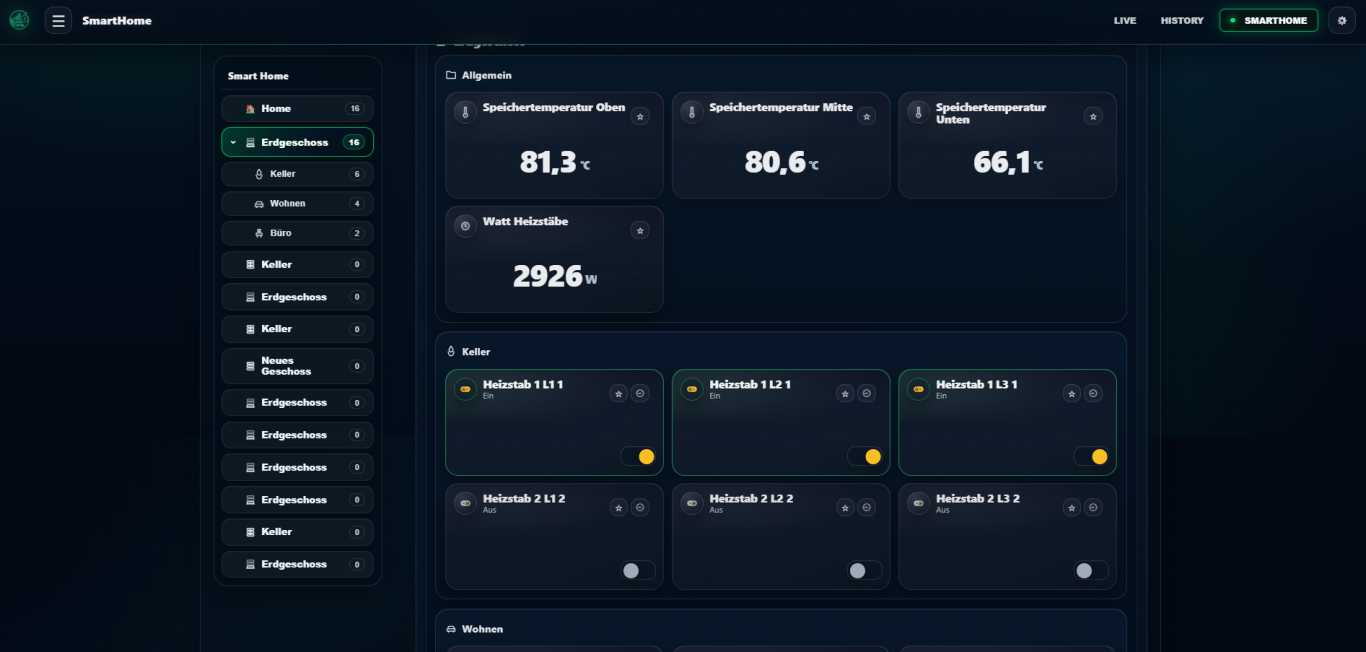
Hier finden Sie die Funktion
Nutzer → Smart Home → Konfiguration
Schritt für Schritt einrichten
- Gebäude, Etagen oder Räume in der Struktur anlegen.
- Geräte hinzufügen und einen passenden Typ wie Schalter, Dimmer, Jalousie oder Klima auswählen.
- Lese- und Schreib-Datenpunkte für die benötigten Funktionen zuordnen.
- Namen, Symbole, Einheiten und Favoriten einstellen. Die Kacheln anschließend anhand realer Rückmeldungen kontrollieren.
Felder & Einstellungen
Die Bezeichnungen orientieren sich am oben genannten Softwarestand. Je nach Gerät, Betriebsart und Freigabe blendet EOS zusätzliche Felder ein. Eingabebereiche sind keine pauschale Freigabe für Ihre Anlage.
| Einstellung / Anzeige | Bedeutung & Verwendung |
|---|---|
| Name | Lesbare Bezeichnung des Raums, Bereichs oder Geräts. |
| Gebäudestruktur | Ordnet Geräte einem Gebäude, einer Etage oder einem Raum zu. |
| Gerätetyp | Bestimmt die verfügbaren Bedienfunktionen und erwarteten Datenpunktarten. |
| Lese-Datenpunkt | Zeigt den tatsächlichen Zustand beziehungsweise Messwert des Geräts an. |
| Schreib-Datenpunkt | Empfängt eine Bedienvorgabe. Er muss zur gewünschten Funktion und zum Datentyp passen. |
| Einheit / Nachkommastellen | Formatiert Messwerte für die Anzeige, ohne den physikalischen Messwert zu verändern. |
| Icon / Favorit | Passt die Darstellung an und macht häufig genutzte Geräte leichter erreichbar. |
| Gruppierung nach Gerätetyp | Fasst passende Geräte in der Ansicht nach ihren Funktionen zusammen. |
| Nur Favoriten | Beschränkt die Ansicht auf als Favorit markierte Einträge. |
Gut zu wissen
- Die dargestellten Funktionen hängen vom Gerätetyp ab. Ein Temperaturwert allein stellt beispielsweise keine Heizungssteuerung bereit.
- Der normale Kundenarbeitsbereich erlaubt die freigegebenen Smart-Home- und Logikfunktionen. Beliebige Hardware-Schreibtests bleiben geschützt.
Eine Einstellung passt nicht zu Ihrer Anlage?
Nennen Sie uns App, Softwarestand, Hersteller und Modell. Zugangsdaten oder Tokens gehören nicht in eine Supportanfrage.
Support kontaktierenDokumentationsstand: September 2026. Grundlage sind die bereitgestellten NexoWatt-Repositories. Gerätedaten, Herstellerfreigaben und Ihre konkrete Anlagenkonfiguration bleiben maßgeblich.