Stand dieser Anleitung · 29.10.2026
Am 29.10.2026 wurden die im Kapitel genannten Neuerungen und Bedienhinweise ergänzt. Die übrige Feldreferenz stammt aus UI 1.0.6; sie wurde nicht vollständig neu verifiziert. Funktionen des UI-Stands 1.0.32 sind als Teststand zu verstehen.
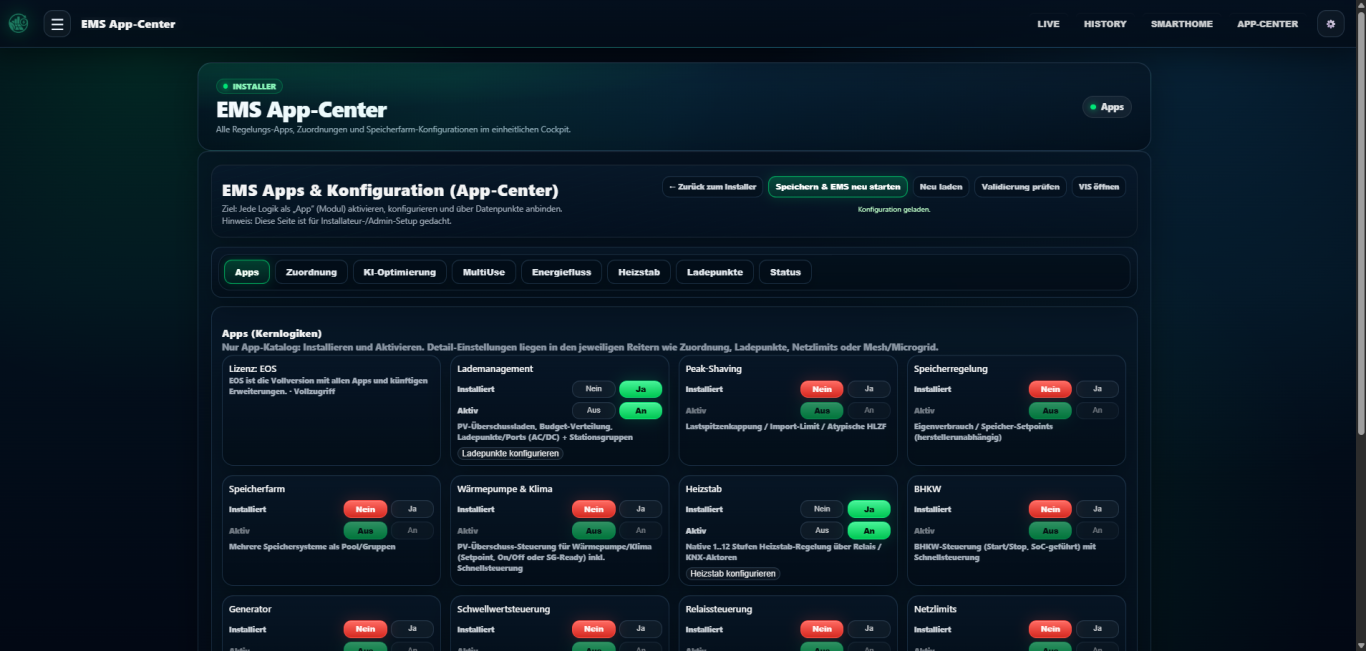
Hier finden Sie die Funktion
Installateurbereich → EMS Apps → App-Katalog / Zuordnung
Schritt für Schritt einrichten
- Geräte in NexoWatt Devices anlegen und die Verbindung sowie die Aktualität ihrer Werte prüfen.
- Im App-Center unter Zuordnung den Netzpunkt, seine Einheit und das Vorzeichen festlegen. Die Netzanschlussleistung aus der Anlagenplanung übernehmen.
- Benötigte Apps installieren und anschließend aktivieren. Die Details liegen im jeweiligen Reiter; der App-Katalog selbst dient der Freischaltung.
- Datenpunkte und Grenzwerte konfigurieren, die Prüfung ausführen und speichern. Danach Werte und reale Gerätefunktion vergleichen.
Felder & Einstellungen
Die Bezeichnungen orientieren sich am oben genannten Softwarestand. Je nach Gerät, Betriebsart und Freigabe blendet EOS zusätzliche Felder ein. Eingabebereiche sind keine pauschale Freigabe für Ihre Anlage.
| Einstellung / Anzeige | Bedeutung & Verwendung |
|---|---|
| Netzanschlussleistung (W) | Geplante beziehungsweise vereinbarte Anschlussleistung am Netzverknüpfungspunkt. Sie bildet eine zentrale Grundlage der Leistungsbegrenzung. Eingabebereich: Minimum 0 |
| Netzpunkt-Messung (W) | Aktueller saldierter Leistungswert am Netzanschluss. In EOS bedeutet +W Netzbezug und −W Einspeisung. Vorzeichen und Einheit vor Regelungsfreigabe prüfen. |
| Scheduler-Intervall (ms) | Zeitabstand zwischen den Regelungsdurchläufen in Millisekunden. Kürzere Intervalle erhöhen die Häufigkeit der Auswertung und die Systemlast. Eingabebereich: Minimum 250 · Maximum 1000 |
| Netz Bezug (W/kW) | Pflicht: Import-Leistung am Netzverknüpfungspunkt (NVP). Alternativ unten den Fallback „Netz Leistung (Vorzeichen)“ nutzen. |
| Netz Einspeisung (W/kW) | Pflicht: Export-Leistung am Netzverknüpfungspunkt (NVP). Alternativ unten den Fallback „Netz Leistung (Vorzeichen)“ nutzen. |
| Netz Leistung (W/kW) (Fallback, Vorzeichen) | Fallback: Einen einzelnen NVP-Datenpunkt mit + Bezug / - Einspeisung verwenden, wenn kein separater Import-/Export-Datenpunkt vorhanden ist. |
| PV Leistung (W/kW) | Auto: PV‑Summe aus allen PV‑Wechselrichtern (nexowatt-devices) + DC‑PV aus Speicherfarm (wenn aktiv). Zusätzliche Erzeuger separat im Tab „Erzeuger“. Override aktiv: PV wird aus diesem Datenpunkt genommen (Auto‑Summe inkl. DC‑PV wird deaktiviert). |
| Verbrauch Gesamt (W/kW) | Auto: Gebäudeverbrauch wird bilanziert (PV + Netz + Batterie + Erzeuger‑Slots). Override aktiv: Gebäudeverbrauch wird direkt aus diesem Datenpunkt verwendet (Bilanz deaktiviert). |
| E‑Mobilität (W/kW) (optional) | Auto: E‑Mobilität wird aus EVCS‑Summenleistung genutzt (wenn EVCS aktiv). Override aktiv: EV‑Leistung wird aus diesem Datenpunkt genutzt. |
| Batterie Laden (W/kW) | Auto: Ladeleistung kommt aus Speicher / Speicherfarm. Override optional. Override aktiv: Ladeleistung wird aus diesem Datenpunkt genutzt. |
| Batterie Entladen (W/kW) | Auto: Entladeleistung kommt aus Speicher / Speicherfarm. Override optional. Override aktiv: Entladeleistung wird aus diesem Datenpunkt genutzt. |
| Batterie Leistung (W/kW) (Fallback, Vorzeichen) | Optional: Nur verwenden, wenn kein Laden/Entladen getrennt verfügbar ist (Signed: - Laden / + Entladen). |
| Speicher SoC (%) | Auto: SoC kommt aus Speicher / Speicherfarm (Median/Ø). Override möglich. Override aktiv: SoC wird aus diesem Datenpunkt genutzt. |
Gut zu wissen
- Installiert und aktiv sind zwei getrennte Zustände. Die sichtbaren Apps hängen zusätzlich von Lizenz, Konfiguration und vorhandenen Geräten ab.
- App-Center und Inbetriebnahmefunktionen sind für Installer/Admin vorgesehen. Kunden bedienen die dafür freigegebenen Funktionen im Nutzerbereich.
- W = Leistung; kWh = Energiemenge; SoC = Ladezustand in %. Ein frischer Messwert hat einen aktuellen Zeitstempel und einen plausiblen Gerätewert.
- Katalogabgleich vom 29.10.2026: Der verfügbare UI-Stand 1.0.32 enthält 22 EMS-Apps. Neue Testfunktionen sind in ihren Kapiteln gekennzeichnet.
- Dynamischer Netzanschluss und Arbitrage werden innerhalb von EMS Apps eingerichtet. Installation zuerst speichern; erst danach die jeweilige Detailansicht öffnen.
Passende Anleitungen
Eine Einstellung passt nicht zu Ihrer Anlage?
Nennen Sie uns App, Softwarestand, Hersteller und Modell. Zugangsdaten oder Tokens gehören nicht in eine Supportanfrage.
Support kontaktierenAktualisiert am 29.10.2026. Umfang und Quellenstand: siehe Hinweis oben. Grundlage sind die bereitgestellten NexoWatt-Repositories. Gerätedaten, Herstellerfreigaben und Ihre konkrete Anlagenkonfiguration bleiben maßgeblich.